martes, 23 de mayo de 2017

HARDWARE

Conjunto de los componentes que conforman la parte material (física) de una computadora, a diferencia del software que refiere a los componentes lógicos (intangibles). Sin embargo, el concepto suele ser entendido de manera más amplia y se utiliza para denominar a todos los componentes físicos de una tecnología.
El origen etimológico del término hardware que ahora vamos a analizar en profundidad lo encontramos claramente en el inglés. Y es que aquel está conformado por la unión de dos vocablos de la lengua anglosajona: hard que puede traducirse como “duro” y ware que es sinónimo de “cosas”.

TIPOS DE HARDWARE

En cuanto a los tipos de hardware, pueden mencionarse a los periféricos de entrada (permiten ingresar información al sistema, como el teclado y el mouse), los periféricos de salida (muestran al usuario el resultado de distintas operaciones realizadas en la computadora. Ejemplo: monitor, impresora), los periféricos de entrada/salida (módems, tarjetas de red, memorias USB), la unidad central de procesamiento o CPU (los componentes que interpretan las instrucciones y procesan los datos) y la memoria de acceso aleatorio o RAM (que se utiliza para el almacenamiento temporal de información).

PERIFÉRICOS DE ENTRADA

  • RATÓN O MOUSE: Es un dispositivo electrónico que nos permite dar instrucciones a nuestra computadora a través de un cursor que aparece en la pantalla y haciendo clic para que se lleve a cabo una acción determinada; a medida que el Mouse rueda sobre el escritorio, el cursor (Puntero) en la pantalla hace lo mismo. Tal procedimiento permitirá controlar, apuntar, sostener y manipular varios objetos gráficos (Y de texto) en un programa.
  • TECLADO: El teclado es un dispositivo eficaz para introducir datos no gráficos como rótulos de imágenes asociados con un despliegue de gráficas. Los teclados también pueden ofrecerse con características que facilitan la entrada de coordenadas de la pantalla, selecciones de menús o funciones de gráficas.
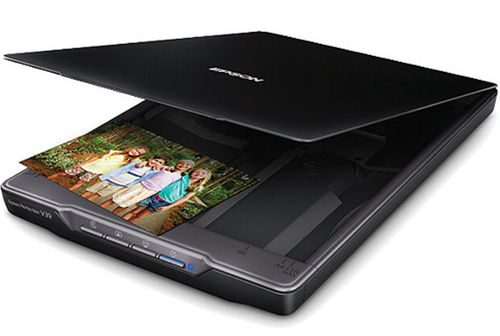
  • ESCANER: Es una unidad de ingreso de información. Permite la introducción de imágenes gráficas al computador mediante un sistema de matrices de puntos, como resultado de un barrido óptico del documento. La información se almacena en archivos en forma de mapas de bits (bit maps), o en otros formatos más eficientes como Jpeg o Gif. 
  • LECTOR DE CÓDIGO DE BARRAS: Dispositivo que mediante un haz de láser lee dibujos formados por barras y espacios paralelos, que codifica información mediante anchuras relativas de estos elementos. Los códigos de barras representan datos en una forma legible por el ordenador, y son uno de los medios más eficientes para la captación automática de datos.
  • CÁMARA DIGITAL: se conecta al ordenador y le transmite las imágenes que capta, pudiendo ser modificada y retocada, o volverla a tomar en caso de que este mal.
  • TARJETAS PERFORADAS: ficha de papel manila de 80 columnas, de unos 7,5 cm. (3 pulgadas) de ancho por 18 cm. (7 pulgadas) de largo, en la que podían introducirse 80 columnas de datos en forma de orificios practicados por una máquina perforadora. Estos orificios correspondían a números, letras y otros caracteres que podía leer un ordenador equipada con lector de tarjetas perforadas.
  • PALANCAS DE MANDO (JOYSTICK): dispositivo señalador muy reconocido utilizado mayoritariamente para juegos de ordenador o computadora, pero que también se emplea para otras tareas. Un joystick o una palanca de juegos tiene normalmente una base de plástico redonda o rectangular, a la que esta acoplada una palanca vertical. Es normalmente un dispositivo señalador relativo, que mueve un objeto en la pantalla cuando la palanca se mueve con respecto al centro y que detiene el movimiento cuando se suelta.

PERIFÉRICOS DE ENTRADA

  • PANTALLA O MONITOR: Es en donde se ve la información suministrada por el ordenador. En el caso más habitual se trata de un aparato basado en un tubo de rayos catódicos (CRT) como el de los televisores, mientras que en los portátiles es una pantalla plana de cristal líquido (LCD).
  • IMPRESORA: es el periférico que el ordenador utiliza para presentar información impresa en papel. Las primeras impresoras nacieron muchos años antes que el PC e incluso antes que los monitores, siendo el método más usual para presentar los resultados de los cálculos en aquellos primitivos ordenadores.
  • ALTAVOCES: Dispositivos por los cuales se emiten sonidos procedentes de la tarjeta de sonido. Actualmente existen bastantes ejemplares que cubren la oferta más común que existe en el mercado. Se trata de modelos que van desde lo más sencillo (una pareja de altavoces estéreo), hasta el más complicado sistema de Dolby Digital, con nada menos que seis altavoces, pasando por productos intermedios de 4 o 5 altavoces.
  • AURICULARES: Son dispositivos colocados en el oído para poder escuchar los sonidos que la tarjeta de sonido envía. Presentan la ventaja de que no pueden ser escuchados por otra persona, solo la que los utiliza.
  • BOCINAS: Cada vez las usa más la computadora para el manejo de sonidos, para la cual se utiliza como salida algún tipo de bocinas. Algunas bocinas son de mesas, similares a la de cualquier aparato de sonidos y otras son portátiles (audífonos). Existen modelos muy variados, de acuerdo a su diseño y la capacidad en watts que poseen.
  • PLOTTERS (Trazador de Gráficos): Es una unidad de salida de información que permite obtener documentos en forma de dibujo.

domingo, 21 de mayo de 2017

Como combinar correspondencia en Microsoft Word


La combinación de correspondencia es una poderosa herramienta para escribir y enviar una carta o un correo electrónico personalizado a varias personas diferentes al mismo tiempo. También puedes usarla para crear sobres o etiquetas con la información de cada destinatario. La combinación de correspondencia importa datos desde otra fuente, como por ejemplo Excel y luego usa esos datos para reemplazar marcadores de posición a través del mensaje con la información correspondiente de cada individuo al cual vas a escribirle. Puedes usarla para crear rápidamente mensajes personalizados para cientos de personas de una sola vez.

PARTE 1

Crear los destinatarios.
  1. Dar clic en la opción Correspondencia del menú.
  2. Seleccionar la herramienta Iniciar combinación de correspondencia.
  3. Del panel de opciones, dar clic sobre Cartas, la carta proveniente de la primera actividad ya está configurada para combinar. Ahora es necesario crear el listado de clientes a quienes se le enviará la carta.
  4. Dar clic en la herramienta Seleccionar destinatarios de la barra menú.
  5. Dar clic en la opción Escribir nueva lista…
  6. El cuadro de diálogo Nueva lista de direcciones aparece en pantalla.
  7. Debe   establecer   qué   información   va   a   almacenar   en   la   lista   de destinatarios. Dar clic en el botón Personalizar columnas...


⇻Eliminar campos del listado de destinatarios

En el cuadro de diálogo Personalizar lista de direcciones se puede agregar campos necesarios o remover los innecesarios.

1.  Del listado, seleccionar Campo de dirección 2, esta opción será eliminada.
2.  Dar clic en Eliminar.
3.  Una advertencia aparece en pantalla, dar clic en el botón Sí.
Note que este campo desaparece del listado. Realizar estos mismos pasos para: Provincia o estado, Código postal, País o región 
Crear nuevos campos en el listado de destinatarios

Es posible crear campos que complementen el listado necesario de destinatarios.

⇻Crear un nuevo campo

Paso a paso:
1.  Es necesario crear un nuevo campo dentro de la lista, dar clic en el botón
Agregar.
2.  Digitar el nombre del campo, en este caso Cargo.
3.  Dar clic en Aceptar.
4.  El campo Cargo aparece en la lista, pero se debe ubicar debajo del campo
Apellidos.
5.  Dar clic en Subir, hasta ubicar en el sitio este campo.
6.  Dar clic en Aceptar. 

⇻Ingresar los datos del destinatario

Paso a paso:
1.  Dar clic en Tratamiento y digitar el texto Sr. o Sra.
2.  En este caso, dar clic en Nombre y digitar (Mónica). La información de cada casilla se debe encontrar en la carta que está trabajando, Mónica Villanueva será el primer destinatario. Cada dato debe ser completado. Para moverse entre celdas pulsar la tecla TAB o pulsar las flechas del teclado según la dirección a la que necesite dirigirse.w
3.  Una vez completados los datos del primer destinatario, dar clic en el botón
Nueva entrada.
4.  Llenar los datos del nuevo destinatario, repetir estas acciones con todos los destinatarios.
5.  Dar clic en Aceptar.

6.  En el cuadro de diálogo Guardar lista de direcciones aparece en pantalla. Dar nombre al archivo.
7. Dar clic en el botón Guardar, se creará automáticamente una carpeta especial para guardar esta base de datos. Microsoft Word 2010 se apoya en el programa Microsoft Access 2010 para administrar estas listas.

PARTE 2

Una vez creada la lista de destinatarios, es necesario ubicar dentro de la carta de presentación, los campos que se combinarán con el listado. Se inicia insertando un macro que actualice la fecha automáticamente: 

Paso a paso:
1.  Seleccionar la fecha en la carta y borrar la selección, pulsando la tecla Backspace.
2.  Ir a la opción Vista del menú.
3.  Seleccionar la herramienta Macros.
4.  Del panel, seleccionar Ver macros.
5.  En el cuadro de diálogo que aparece en pantalla, seleccionar comandos de Word.
6.  Digitar el nombre del macro Insertar campo (debe ser todo pegado).
7.  De las opciones en el listado, seleccionar InsertarCampoFecha.
8.  Dar clic en el botón Ejecutar, luego la fecha se insertará automáticamente.

⇻Editar campos

El formato actual de la fecha no es conveniente para la carta por eso se debe cambiar el formato:

Paso a paso:
1.  Dar  clic  sobre  el  elemento,  un  cuadro  enmarca  la  fecha,  pulsar  botón derecho sobre este campo.
2.  Del panel, seleccionar la opción Editar campo.
3.  En pantalla aparece el cuadro de diálogo Campo, del listado propiedades de campo, en formatos de fecha, seleccionar una opción.
4.  Dar clic en Aceptar.

Para incluir los campos combinados dentro del documento, debe hacer lo siguiente:
1.  Seleccionar el texto Sr. o Sra. y borrarlo con la tecla Backspace.
2.  Ir a la opción Correspondencia.
3.  Seleccionar la herramienta Insertar campo combinado.
4.  Del panel, seleccionar Tratamiento.

Ahora se insertará el campo Nombre
Paso a paso:
1.  Seleccionar el nombre en la carta, pulsando las teclas Control + Shift +
flecha derecha. (O dar clic sostenido en la palabra nombre).
2.  Ir a la opción Correspondencia.
3.  Seleccionar la herramienta Insertar campo combinado.
4.  Seleccionar la opción Nombre.

Todos los campos de la carta se insertan de la misma manera. Por esta razón se editó la lista de destinatarios previamente. 

⇻Insertar la línea de saludo
Paso a paso:
1.  Es necesario seleccionar la línea actual de saludo y borrarla con la tecla
Backspace.
2.  Dar clic sobre la herramienta línea de saludo.
3.  Se abre el cuadro de diálogo y se inserta la línea de saludo.
4.  Entre las alternativas se puede seleccionar el saludo más pertinente para el tipo de carta que se está construyendo. Escoger la opción Estimado.
5.   Clic en Aceptar.

También es posible escoger la forma de tratar al destinatario

1.  En el panel se escoge la alternativa más pertinente (primera opción), ya que la formalidad es necesaria para este tipo de documento.
Se puede visualizar el resultado de la línea de saludo aplicada a la lista de destinatarios.
2.  Dar clic sobre los Controles, (para visualizar).
3.  Dar clic en el botón Aceptar.


⇻Vista previa de resultados

Permite visualizar el producto de la combinación:
1.  Para activar la visualización de los resultados, dar clic en el botón Vista previa de resultados.
2.  Dar clic en los Controles para ver el siguiente registro completo. Repetir esta acción para generar vistas previas.
Para desactivar la vista previa, dar clic de nuevo en la herramienta Vista previa de resultados.


⇻Finalizar la combinación de documentos

Paso a paso:
1.  Se pasa al archivo original (en este caso Carta).
2.  Dar clic en el botón Guardar.
3.  También se puede generar las cartas combinadas desde el botón Finalizar y combinar.
4.  Seleccionar la opción Editar documentos individuales…
5.  Un pequeño cuadro de diálogo aparece para especificar cuáles registros serán combinados en un nuevo documento. Seleccionar la opción Todos.
6.  Dar clic en Aceptar.
Se guarda el documento generado con las cartas combinadas.
7.  Dar clic en Finalizar y combinar.
8.  Seleccionar la opción Imprimir documentos.
9.  Seleccionar los registros a imprimir en el cuadro de diálogo.
10. Se abre el cuadro de diálogo y dar clic en imprimir. 


TRUCOS PARA BUSCAR EN LA WEB

1. ENTRECOMILLAR LAS PALABRAS PARA INDICAR FRASES EXACTAS

Supongamos que buscas algo como:

Taller de confianza en Madrid

Google aplica ciertas mejoras, como la corrección ortográfica o la búsqueda de sinónimos. Esto, a veces, resulta molesto. Puedes evitarlos buscando frases exactas indicándolo con comillas dobles:

“Taller de confianza en Madrid”

Ahora, Google sólo devolverá resultados con esta frase exacta (fíjate además cómo el nº total de resultados se reduce sustancialmente, es decir, se reduce el “ruido”).

Podemos ver la reducción de resultados.☺

2. EXCLUIR PALABRAS CON EL SIGNO MENOS"-" Y FORZAR LA INCLUSIÓN CON "+".

Pongamos ahora por caso que buscas información sobre el Samsung Galaxy III de esta manera:

Galaxy S3

Resulta que los resultados están “contaminados” de comparativas con el iPhone, las cuales no te interesan en absoluto porque tienes claro que te quieres comprar el SIII. Pero además, quieres enterarte de precios
Pues es tan fácil como excluir los resultados en los que aparezca la palabra iPhone y forzar que aparezca la palabra “precios” con esta búsqueda:

Galaxy S3 –phone +precios

3. USAR EL COMODÍN "*".

El asterisco actúa como comodín en las búsquedas de Google. Supongamos, por ejemplo, que quieres cenar en un restaurante que te gustó, pero no te acuerdas bien de su nombre. Lo que sabes es que era “Casa algo”, un caso perfecto para centrar la búsqueda al máximo usando el comodín:

Restaurante “Casa *” Madrid

4. COMBINAR CON TERMINOS CON "OR" O "|"

Google busca por defecto todos los términos en las páginas y cuantos más de ellos aparezcan, más relevantes se considerará la página (entre otros criterios).
Sin embargo, esta premisa no siempre es correcta.
A veces es suficiente que aparezca, al menos, uno de ellos y no debe tener más peso por ello.
Puedes usar indistintamente la palabra “OR” (en mayúsculas) o el símbolo “|” (tecla “alt” + 1) 
Por ejemplo:
Tablet apple | samsung

5. BUSCAR RANGOS NUMERICOS CON "X...Y".

También se pueden usar rangos numéricos en las búsquedas para centrarlas un poco mejor.
Por ejemplo:

Población mundial año 1900…2000

Pruebas esta búsqueda y luego compara con ésta:
Población mundial
Verás cómo con la primera incluye entre los primeros puestos de los resultados muchas más páginas que hablen específicamente de la evolución demográfica en este intervalo de tiempo, dejando de lado otro contenido que para lo que queremos nos habría supuesto nada más que ruido.
Otro ejemplo muy típico son los importes económicos:

Cazadora piel 200…300
Aunque en este caso, Google no va a aplicar el rango rigurosamente a los precios (que es lo que se pretende), van a predominar las páginas con precios en esta horquilla y obteniendo en la práctica un resultado muy útil.

6. Buscar algo dentro de un sitio web con “site:” o excluirlo con “-site”

Es especialmente para tres cosas:
  • Buscar información en sitios que sean de mi confianza: Esto lo hago continuamente con los posts. Si quiero abordar un tema, busco en sitios bueno como Problogger o Social Media Examiner para ver qué han escrito ellos, coger ideas y valorar si mi visión del tema es suficientemente completa.
  • Buscar en determinados sitios posts que enlazar para un post: Esto incluye este mismo blog porque simplemente funciona tan bien que es el mejor método que conozco para buscar entre nuestros propios posts candidatos para enlazarlos con uno nuevo.
  • Buscar en foros y sitios similares: Esto es una de las mayores gracias que tiene este método porque en mi experiencia resulta que, por lo general, Google funciona mucho mejor que los propios buscadores del sitio. Parece irónico, pero efectivamente usando Google suelo obtener resultados más relevantes (y más fácil) que con los buscadores de estos sitios. Además, tienes otra ventaja que es que tienes que aprender a utilizar un solo buscador, no 10 buscadores diferentes de los diferentes sitios que visitas.
Supongamos que eres, propietario de un Audi, un tiquismiquis (como yo…) y que tienes hacer un trabajo de chapa. Querrás asegurarte de que te hagan un trabajo impecable.
En ese caso, te recomendaría esta búsqueda:

site:audisport-iberica.com taller chapa bueno | confianza

Con esto, Google buscará exclusivamente en las páginas del sitio con el dominio“audisport-iberica.com” que es el de Audisport Ibérica, el foro de Audi más importante de habla hispana y donde tienes miles de “locos” de los coches y de esta marca en particular, gente que estos temas los tienen trilladísimos.
Por tanto, la información que encuentres aquí va a ser de una calidad muy superiora lo que puedes encontrar por lo general en la red sobre el tema, centrando tu búsqueda aquí vas a descartar mucho ruido y ganar mucha calidad en los resultados.

7.Buscar documentos de un determinado tipo con "typefile"

Ésta es otra de las funcionalidades más útiles que, tiene Google.
 
Hace poco Google ha actualizado sus herramientas de búsqueda, merece la pena explorarlas para ver qué ofrecen.
Permite buscar tipos de documentos específicos indicando la correspondiente extensión, por ejemplo en documentos PDF, Presentaciones Powerpoint u hojas Excel. Es decir, se descartan por completo las páginas web normales, se devuelven exclusivamente ficheros con la extensión especificada.
Supongamos que por interés personal, porque lo necesitas en tu trabajo o porque tus niños tienen que hacer un trabajo en el cole, te vendria muy bien una hoja Excel con las cifras de paro desglosada por CCAA.
Pues prueba con esto y observa lo que pasa:

filetype:xls cifras paro 2011

¿A qué es genial? ¿Cuánto habrías tardado en dar con este tipo de documentos de manera “convencional” en Google?

jueves, 18 de mayo de 2017

EL ESCÁNER

Uno de los más conocidos es el escáner de ordenador o computadora, el cual se emplea para digitalizar imágenes y datos a partir de papeles, libros, fotografías, diapositivas y todo tipo de objetos. Con un funcionamiento similar al de una fotocopiadora, el escáner se ocupa de "leer" aquella información visible en el objeto con el fin de introducirla a un sistema informático para su posterior uso. Por ejemplo, digitalizar fotografías tomadas con dispositivos analógicos para modificarlas con programas de edición de imágenes.
También existen escáners 3D que se utilizan para obtener imágenes de objetos tridimensionales.
Imagen relacionadaResultado de imagen para escaner de computadora

ESCÁNER 3D